

• Aslihan Dogan Ličila
  • Orhan Gencebay Novice
  • Ilustrirane Jedi
  • Pečen Piščanec Z Zelenjavo
  • Slovenian
    • Arabic
    • Bulgarian
    • Croatian
    • Czech
    • Danish
    • Dutch
    • Estonian
    • Finnish
    • French
    • German
    • Greek
    • Hebrew
    • Hindi
    • Hungarian
    • Indonesian
    • Italian
    • Latvian
    • Lithuanian
    • Norwegian
    • Polish
    • Portuguese
    • Romanian
    • Russian
    • Serbian
    • Slovak
    • Slovenian
    • Spanish
    • Swedish
    • Turkish
  • Twitter
  • Facebook
  • Instagram
  • Kako nastaviti omrežno povezavo navideznega računalnika z uporabo brezžične kartice in adapterja za povratno povezavo
    • Zdravila Za Luskavico
    • Cvetlična Dekoracija V Dnevni Sobi
    • Aslıhan Rojena Moda
    • Sorte Pese

    Kako nastaviti omrežno povezavo navideznega računalnika z uporabo brezžične kartice in adapterja za povratno povezavo

    Wireless Microsoft Windows Xp Mreženje   /   by admin   /   March 18, 2020

    Ikona Microsoft Virtual PC 2007Pred kratkim sem izgubil interno omrežno kartico na domačem namizju. Dobra novica je, da sem imel rezervno brezžično kartico! Slabe novice. Škatla je moj testni okvir groovyPost, kjer zaženem več VM-jev z uporabo Microsoft Virtual PC 2007.

    Po iskanju več dokumentov Microsoft Virtual PC je bilo konfiguriranje mojih VM-jev za uporabo brezžičnega adapterja na začetku videti nemogoče. Težava, na katero sem naletel, je bil poskus povezati virtualni stroj (gost) s fizičnim brezžičnim adapterjem, ki ga uporablja tudi fizični stroj ali gostitelj. Vsakič, ko sem ga preizkusil, sem naletel na podvojeno težavo z naslovi IP. . Iz nekega razloga omrežne storitve navideznih strojev ne morejo prevesti z brezžičnim strežnikom DHCP v vašem omrežju. Če imate operacijski sistem XP, obstaja nespremenjena rešitev, ki vključuje brisanje dodatkov navideznega stroja na gostu, vendar isti trik ne bo deloval pri Vista Vista Guest. Kaj je torej rešitev (razen če je gGroove povedal za nadgradnjo na Microsoft Virtual Server 2005 R2?)

    Recite pozdravljeni Microsoftov adapter za povratno povezavo.

    Originalna zasnova Microsoftovega adapterja za loopback je bila namenjena testiranju navideznega notranjega omrežja. Deluje tako kot fizični omrežni adapter in "poveže nazaj" vse nastavitve, povezane z njim. Čisto pri tem je, da lahko nanj namestite gonilnik omrežnih storitev Virtual Machine, ki omogoča, da se Virtual Guest poveže z njim. Če torej nastavite adapter za povratno povezavo in nato omogočite skupno rabo omrežne povezave brezžični adapter, lahko gosta nagovorite, da misli, da se povezuje z ožičenim fizičnim adapter. Omejitev v tem pa je, da adapter za povratno povezavo IP naslov vašega virtualnega stroja veže na 192.168.0.1 in lahko moti vse delovne skupine, ki jih imate v omrežju. Če to moti, lahko ročno spremenite omrežje na 192.168.1.xx podomrežje.

    Spodaj preberite razlago postopka nastavitve.

    Kako omogočiti Microsoftov adapter za loopback in delitev internetne povezave za uporabo z virtualnimi stroji

    Za povečavo kliknite katero koli sliko spodaj

    1. Pojdi do Začni in Nadzorna plošča. Enkrat noter Nadzorna ploščaKliknite Dodaj strojno opremo.
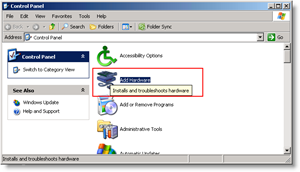
    Gumb za dodajanje strojne opreme Windows

    2. Pojavi se čarovnik za dodajanje strojne opreme. Kliknite Naslednji.
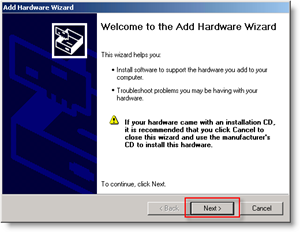
    Windows Add Hardware Menu (Meni strojne opreme)

    3. Preverite the Da, strojno opremo sem že povezal gumb KlikniteNaslednji.
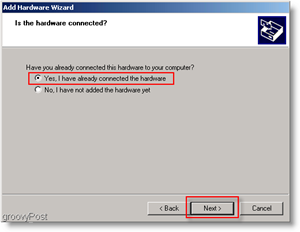
    Windows Add Hardware Yes Bullet

    4. Zdaj Pomaknite navzdol do dna in Kliknite Dodajte novo strojno napravo.

    Nasvet: Do njega lahko pridete hitreje, če enkrat pritisnete tipko A.
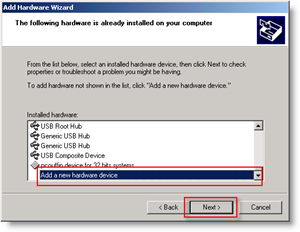
    Windows Add Hardware - Dodajte novo strojno napravo

    5. Zdaj Kliknite the Namestite strojno opremo, ki jo ročno izberem s seznama (Napredno) gumb Kliknite Naslednji.
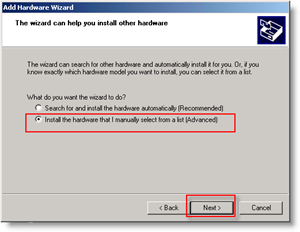
    Windows Dodaj strojno opremo ročno namestite napredno oznako

    6. Kliknite Omrežni adapterji s seznama. KlikniteNaslednji.
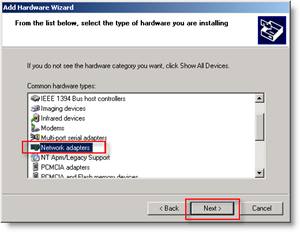
    Windows Add Hardware Wizard: Network Adapter

    7. Na levi strani Kliknite Microsoft, na desni strani KlikniteMicrosoftov adapter za povratno povezavo. Zdaj KlikniteNaslednji.
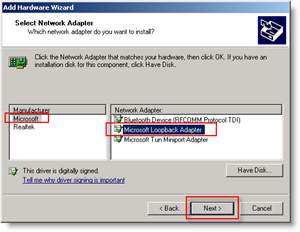
    Windows Add Hardware Wizard: Dodaj omrežni adapter

    Na naslednjem zaslonu KlikniteDokončano.

    Zdaj za nastavitev Izmenjava internetne povezave (ICS)

    1. Brskaj na svoje Omrežne povezave, Desni klik vaš Fizični adapter, in KlikniteLastnosti.
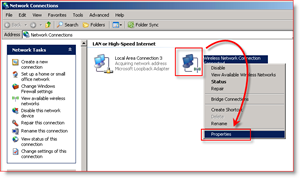
    Konfigurirajte Windows Loopback adapter

    2. Kliknite the Napredno zavihek, torej Preverite the Dovoli drugim uporabnikom omrežja, da se povežejo prek internetne povezave tega računalnika gumb. Kliknite v redu končati.
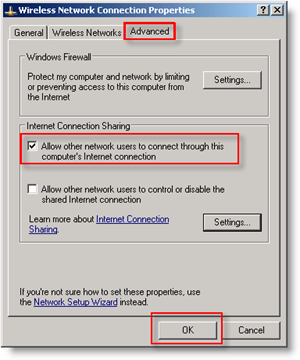
    Konfiguracija brezžičnih dodatnih nastavitev

    3. Zdaj Odprto gor svoj Nastavitve virtualnega stroja, in Set svoje Omrežna povezava do Uporaba vaš novi Microsoftov adapter za povratno povezavo.

    Končano!

    Vaš virtualni stroj bi se moral zdaj lahko povezati v omrežje / internet z uporabo adapterja Loopback in brezžičnega omrežja! Podan je, da je ta nekoliko zapleten, zato so kakršni koli komentarji za navodila kako dobrodošli. Vse podrobna vprašanja pa postavite na groovy Forum skupnosti.

    Tags cloud
    • Wireless
    • Microsoft
    • Windows Xp
    • Mreženje
    Ocena
    99
    Ogledov
    0
    Komentarji
    Priporočite prijatelja
    • Twitter
    • Facebook
    • Instagram
    Prijavite
    Naročite se na komentarje
    YOU MIGHT ALSO LIKE
    • Vprašajte bralce: Ali ste žalostni, da vidite XP Go?
      Microsoft Vprašajte Bralce Windows Xp
      17/03/2020
      Vprašajte bralce: Ali ste žalostni, da vidite XP Go?
    • Kaj je piškotek Kavala? Najlažji recept za kava piškote
      Kje So Piškoti Kavala Kavala Piškotek Z Oreščki
      27/05/2020
      Kaj je piškotek Kavala? Najlažji recept za kava piškote
    • Napovedan je Şeref Bey, ki je združil Haluka Bilginerja in Songüla Ödena!
      Serija Bega Seref Exxen Kanal
      15/11/2020
      Napovedan je Şeref Bey, ki je združil Haluka Bilginerja in Songüla Ödena!
    Social
    9385 Fans
    Like
    9685 Followers
    Follow
    7216 Subscribers
    Subscribers
    Categories
    Aslihan Dogan Ličila
    Orhan Gencebay Novice
    Ilustrirane Jedi
    Pečen Piščanec Z Zelenjavo
    Zdravila Za Luskavico
    Cvetlična Dekoracija V Dnevni Sobi
    Aslıhan Rojena Moda
    Sorte Pese
    Tarkanske Novice
    Oranžna Dekoracija Za Dom
    Noč Za Trening Stranišča
    Aslıhan Dogan Trgovina
    Aslihan Dogan Instagram
    Koliko Je Star Aslızen
    Simptomi Astigmatizma
    Praznične Kombinacije Par
    Eid čiščenje
    Reprodukcija Hoje Pri Dojenčkih
    Berškino Krzno
    Beli Plašč
    Dojenček Potrebuje
    Uporabniki Benzamicina
    Cenk Tosunova žena
    Nebesni Dvorci
    Astrolog
    Astrolog Merve Rençber
    Preprosti Geometrijski Vzorci
    Otroška Masaža
    Modeli Beret 2020
    Novice O Birkanskih Balijih
    Popular posts
    Vprašajte bralce: Ali ste žalostni, da vidite XP Go?
    Vprašajte bralce: Ali ste žalostni, da vidite XP Go?
    Microsoft Vprašajte Bralce Windows Xp
    17/03/2020
    Kaj je piškotek Kavala? Najlažji recept za kava piškote
    Kaj je piškotek Kavala? Najlažji recept za kava piškote
    Kje So Piškoti Kavala Kavala Piškotek Z Oreščki
    27/05/2020
    Napovedan je Şeref Bey, ki je združil Haluka Bilginerja in Songüla Ödena!
    Napovedan je Şeref Bey, ki je združil Haluka Bilginerja in Songüla Ödena!
    Serija Bega Seref Exxen Kanal
    15/11/2020

    Oznake

    • Noč Za Trening Stranišča
    • Aslıhan Dogan Trgovina
    • Aslihan Dogan Instagram
    • Koliko Je Star Aslızen
    • Simptomi Astigmatizma
    • Praznične Kombinacije Par
    • Eid čiščenje
    • Reprodukcija Hoje Pri Dojenčkih
    • Berškino Krzno
    • Beli Plašč
    • Dojenček Potrebuje
    • Uporabniki Benzamicina
    • Cenk Tosunova žena
    • Nebesni Dvorci
    • Astrolog
    • Astrolog Merve Rençber
    • Preprosti Geometrijski Vzorci
    • Otroška Masaža
    • Modeli Beret 2020
    • Novice O Birkanskih Balijih
    • Aslihan Dogan Ličila
    • Orhan Gencebay Novice
    • Ilustrirane Jedi
    • Pečen Piščanec Z Zelenjavo
    • Zdravila Za Luskavico
    • Cvetlična Dekoracija V Dnevni Sobi
    • Aslıhan Rojena Moda
    • Sorte Pese
    • Tarkanske Novice
    • Oranžna Dekoracija Za Dom
    Privacy

    © Copyright 2026 by Technology & Social Media tips. All Rights Reserved.