
• Aslihan Dogan Ličila
  • Orhan Gencebay Novice
  • Ilustrirane Jedi
  • Pečen Piščanec Z Zelenjavo
  • Slovenian
    • Arabic
    • Bulgarian
    • Croatian
    • Czech
    • Danish
    • Dutch
    • Estonian
    • Finnish
    • French
    • German
    • Greek
    • Hebrew
    • Hindi
    • Hungarian
    • Indonesian
    • Italian
    • Latvian
    • Lithuanian
    • Norwegian
    • Polish
    • Portuguese
    • Romanian
    • Russian
    • Serbian
    • Slovak
    • Slovenian
    • Spanish
    • Swedish
    • Turkish
  • Twitter
  • Facebook
  • Instagram
  • Kako ustvariti osnovni obrazec z Googlovimi obrazci
    • Zdravila Za Luskavico
    • Cvetlična Dekoracija V Dnevni Sobi
    • Aslıhan Rojena Moda
    • Sorte Pese

    Kako ustvariti osnovni obrazec z Googlovimi obrazci

    Produktivnost Googlovi Obrazci Google Junak   /   by admin   /   October 08, 2020

    Kako
    AvtorSandy Writtenhouse

    Nazadnje posodobljeno dne7. oktober 2020

    Če želite ustvariti obrazec za povratne informacije strank, registracijo dogodkov ali sledenje proračunu, so tukaj uvodna navodila za Google Obrazce.

    Skupaj z drugimi aplikacijami, kot je Google Dokumenti, Google Preglednice, in Google Drive, Google vam ponuja odličnega ustvarjalca obrazcev. Z Google Obrazci lahko izdelate obrazce za poslovno, osebno in izobraževalno uporabo.

    Obrazci se lahko uporabljajo za različne namene, vključno z načrtovanjem zabave, anketiranjem več ljudi in zajemanjem podatkov iz različnih virov za izdelavo preglednice za analizo. Lahko celo uporabite obrazce za sledenje proračuna ali porabe skozi ves mesec.

    Tukaj vam bomo pokazali, kako enostavno je z Google Obrazci ustvariti osnovni obrazec.

    Zaženite nov obrazec

    Ko pristanete na Spletno mesto Google Obrazci, samo vpiši se z Google Račun, ki ga želite uporabiti. Nato kliknite Prazno da ustvarite svoj obrazec oz Galerija predlog za brskanje po tematskih predlogah.
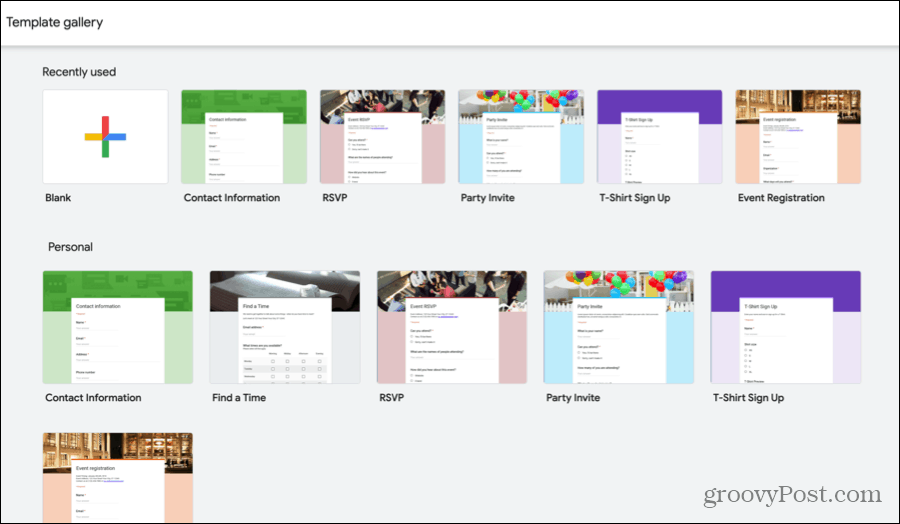
    Galerija predlog Google Obrazcev

    Če vidite predlogo, ki je blizu obliki obrazca, ki jo želite ustvariti, četudi ni natančna, je to čudovit način za začetek. Predloge imajo vnaprej pripravljena vprašanja, ki jih je mogoče prilagoditi vašim lastnim podatkom in privlačnim temam. Oba vam lahko zagotovita hiter začetek z obrazcem in vsakega lahko spremenite glede na vaše potrebe.

    Za to vadnico bomo izbrali prazno možnost, da bomo lahko preprosto razložili elemente, ki jih boste uporabili za svoj obrazec.

    Ustvari svoj obrazec

    Tu so osnova za nov obrazec Google Obrazci, od poimenovanja obrazca do dodajanja vprašanj.

    Vnesite ime in naslov

    Prva stvar, ki jo morate storiti z novim obrazcem, je, da mu daste ime in naslov. Upoštevajte, da se naslov, ki ga prikažete na samem obrazcu, lahko razlikuje od imena, ki ste mu ga dali. To je priročno, če želite ustvariti različne različice iste vrste obrazca.
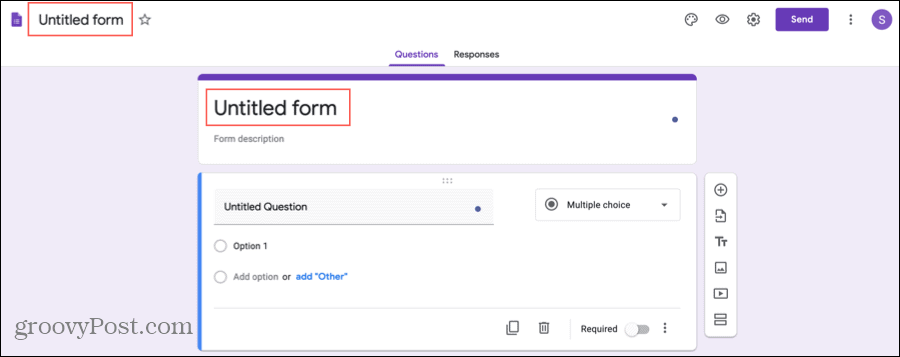
    Naslov Google Obrazca in poimenujte svoj obrazec

    Ime obrazca je v zgornjem levem kotu zaslona, ​​naslov pa na vrhu obrazca. Kliknite vsako območje in vnesite ime in naslov, ki ga želite uporabiti.

    Po želji lahko obrazcu pod naslovom dodate opis.

    Dodajte svoja vprašanja

    Bistvo vašega obrazca so njegova vprašanja, Google Obrazci pa vam omogočajo prilagodljivost glede vrst vprašanj, ki jih lahko uporabite. Kliknite znak plus v majhni stranski vrstici, da dodate vsako vprašanje, in s spustnim poljem v zgornjem desnem kotu vprašanja izberite vrsto.
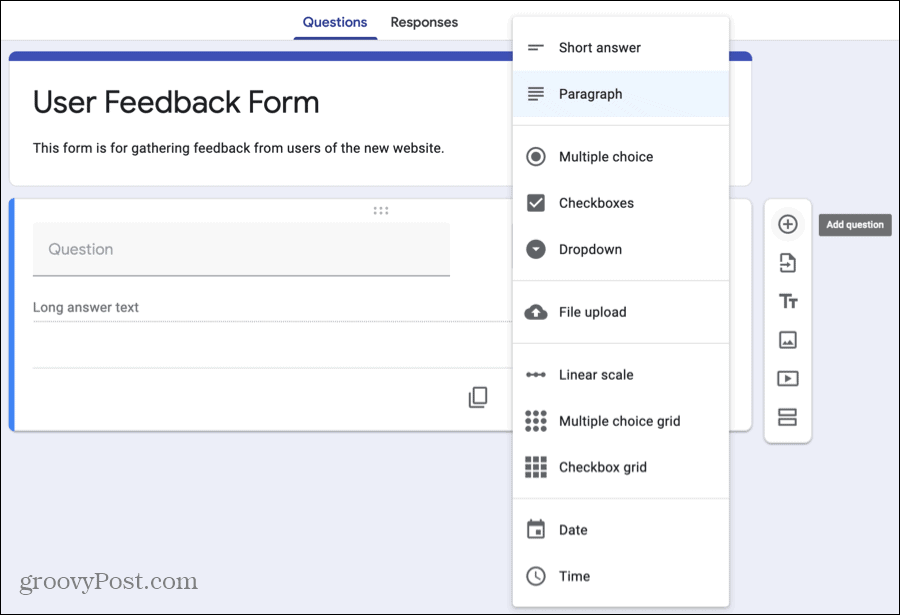
    Google Obrazci Dodaj vprašanje in vrsto izbire

    Tu so vrste vprašanj, med katerimi lahko izbirate:

    • Kratek odgovor: Uporabite to vrsto vprašanja, kadar anketiranci potrebujejo le nekaj besed. Idealno je za ime ali e-poštni naslov.
    • Odstavek: To vrsto uporabite, kadar od vprašanih iščete daljše odgovore. To je dobro za mnenja ali pojasnila.
    • Večkratna izbira: Uporabite to vrsto vprašanj, da anketiranci izberejo samo en odgovor s seznama možnosti. Kot drugo možnost lahko anketiranci vnesejo kratek odgovor.
    • Potrditvena polja: Uporabite to vrsto, da jo anketiranci izberejo ali več odgovori s seznama. Kot možnost za to vrsto lahko vključite tudi »Drugo«.
    • Spustni meni: Podobno kot pri večkratni izbiri uporabite tudi za anketirance, da na seznamu izberejo samo en odgovor. Ta vrsta je bolj kompaktna in nima možnosti »Drugo«.
    • Nalaganje datoteke: Čeprav tehnično ni vrsta vprašanja, to vašim anketirancem omogoča nalaganje datoteke, kot je dokument ali slika.
    • Linearna lestvica: Uporabite to vrsto vprašanja za anketirance, da vaše vprašanje ocenijo na lestvici od ena (ali nič) do 10. To je kot nalašč za ocenjevanje storitve ali izdelka.
    • Mreža z več izbirami: Uporabite to vrsto za anketirance, da izberejo en odgovor na vrstico iz več stolpcev. To je dobra alternativa linearni lestvici, če želite oceniti veliko elementov.
    • Potrditveno polje Mreža: Podobno kot pri mreži z več izbirami uporabite tudi to, da jo anketiranci izberejo ali več odgovorov na vrstico. Ta vrsta dobro deluje pri vprašanjih, ki obkrožajo lastnosti izdelka, kot so barva, velikost in slog.
    • Datum: To vrsto vprašanja uporabite, kadar želite anketiranci zmeniti. Vključite lahko leto ali čas, ko ustvarite vprašanje.
    • Čas: Uporabite to vrsto vprašanja, če želite od anketirancev določiti čas. Izbirate lahko med določenim časom dneva ali trajanjem.

    Ker je vsaka vrsta vprašanja unikatna, se bodo, ko izberete vrsto iz spustnega polja, podrobnosti, ki jih boste dodali, razlikovale. Če na primer izberete vprašanje z več izbirami, boste dodali seznam izbir, za mrežo z več izbori pa boste v vrstice vnesli izbire in oznake za stolpce.

    Prilagodite svoja vprašanja

    Čeprav imajo zgornje vrste vprašanj svoje elemente, lahko za vsako vprašanje uporabite nekaj možnosti, kot se vam zdi primerno.
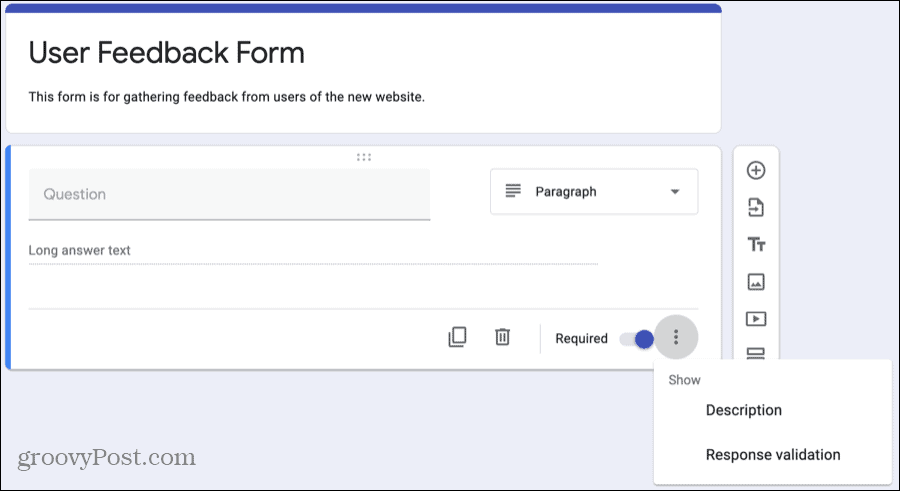
    Google Obrazci Prilagodi vprašanje
    • Dvojnik: Če želite z manjšimi prilagoditvami enostavno ponoviti vprašanje, pritisnite Dvojnik gumb, da ga kopirate in vnesete spremembe.
    • Izbriši: Če želite odstraniti vprašanje, kliknite Izbriši gumb (koš za smeti).
    • Obvezno: Za vprašanje Obvezno, vklopite ta preklopnik. Če anketiranec ne odgovori na vprašanje, ne bo mogel oddati vašega obrazca. Če to omogočite, se poleg vprašanja prikaže rdeča zvezdica.
    • Več možnosti: Desno od Zahtevano za vsako vprašanje je gumb za Več možnosti (tri pike). Ti elementi se razlikujejo tudi glede na vrsto vprašanja, vendar vam omogočajo, da spremenite smer naslednjih vprašanj, premešate vrstni red odgovorov ali potrdite odgovore. Ne pozabite preveriti teh vrst vprašanj.

    Dajte obrazcu temo ali barvo

    Če uporabljate predlogo, bo v obrazcu nameščena tema, ki jo lahko prilagodite, če želite. In če začnete z možnostjo Prazno, boste morda želeli popestriti obrazec. Na srečo lahko dodate sliko, izberete barvo in izberete slog pisave.

    Na vrhu obrazca kliknite Prilagodi temo gumb (ikona palete).
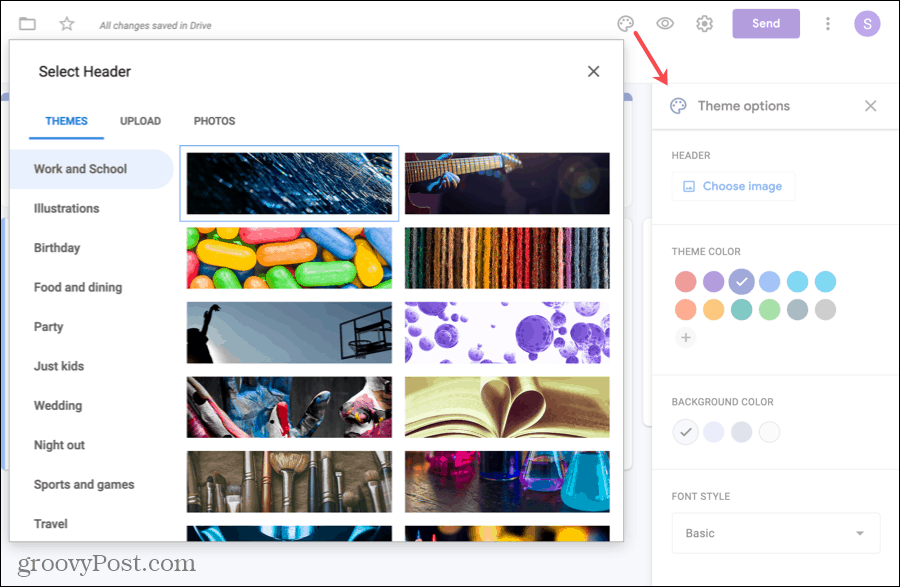
    Tema za spremembo obrazcev Google

    Kliknite med dodatnimi temami, kot so šport, poroka ali potovanje ali dodajte svojo fotografijo Izberite sliko. Izberite enega od zavihkov na vrhu za teme, nalaganje ali fotografije.

    Če želite spremeniti barvno shemo, začnite z izbiro a Tema Barva ali kliknite znak plus za barvo po meri. Ko izberete temo Barva, se Barva ozadja možnosti se bodo prilagodile.

    Če želite uporabiti drugo pisavo, izberite eno od možnosti v Slog pisave spustnem polju. Trenutno obstajajo samo štiri možnosti, vendar ste pokrivali od priložnostnih do formalnih.

    Izpolnite in delite svoj obrazec

    Ko delate na obrazcu, se spremembe samodejno shranijo v Drive in na vrhu obrazca boste videli opombo o tem.

    Ko ste pripravljeni na skupno rabo, kliknite Pošlji zgoraj desno. Obrazec lahko pošljete po e-pošti, dobite povezavo do njega ali dobite kodo za vdelavo. Preprosto sledite pozivom za izbrano možnost in vaš obrazec bo sprejemal odgovore!
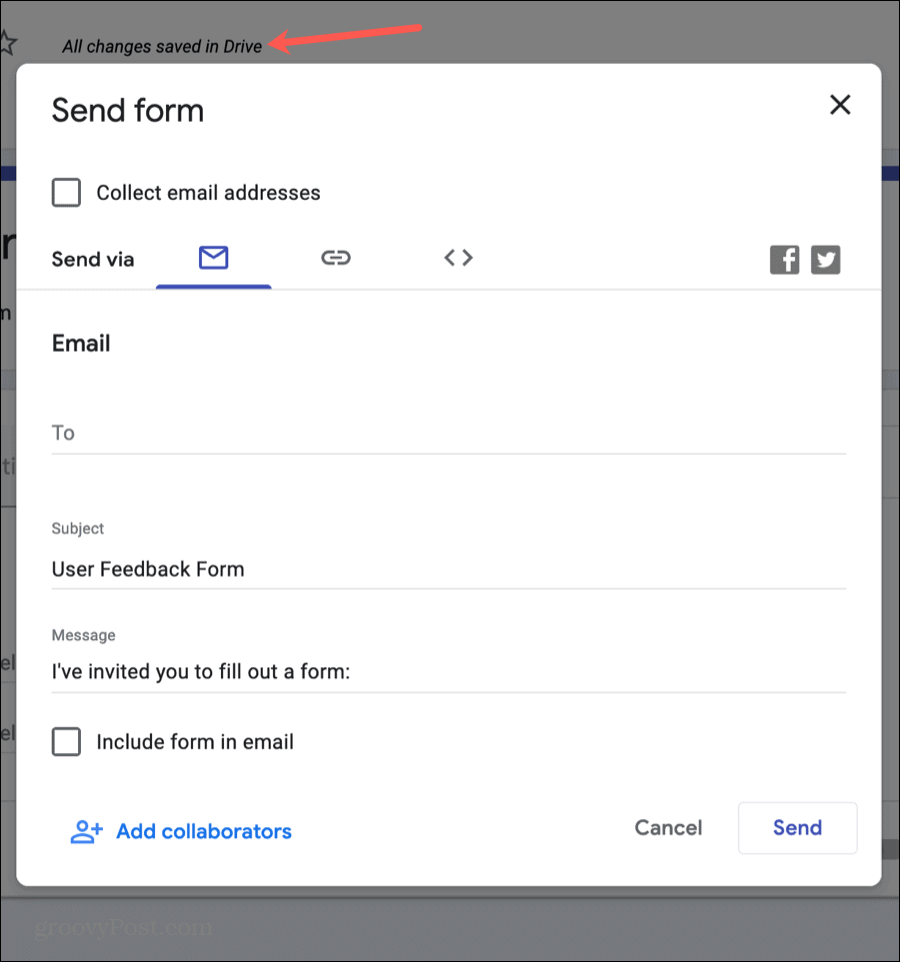
    Google Obrazci pošljejo obrazec

    Oglejte si svoje odgovore

    Kadar koli ponovno obiščite obrazec in kliknite Odzivi zavihek na vrhu, da si ogledate svoje odgovore. Na enem priročnem mestu si lahko ogledate povzetek, odgovore na določena vprašanja ali posamezne odgovore.

    Ustvarjanje obrazca je enostavno z Google Obrazci

    Upajmo, da vas bodo te osnove Google Obrazcev s svojim prvim obrazcem odlično začele. In če je tako, prosimo, delite to navodilo s spodnjimi gumbi!

    Tags cloud
    • Produktivnost
    • Googlovi Obrazci
    • Google
    • Junak
    Ocena
    0
    Ogledov
    0
    Komentarji
    Priporočite prijatelja
    • Twitter
    • Facebook
    • Instagram
    Prijavite
    Naročite se na komentarje
    YOU MIGHT ALSO LIKE
    • Gamze Ozcelik
      14/05/2020
      Podpora družbenih medijev sporočilu Gamze Özçelika
    • Podpora Ebru Şahin za mlada dekleta! 34 od njih ...
      Novice O Ebru şahinu Kdo Je Ebru şahin Ebru şahin Pomoč
      10/03/2021
      Podpora Ebru Şahin za mlada dekleta! 34 od njih ...
    • Najbolj trendne barve lakov za nohte spomladanske sezone 2021
      Najlepši Lak Za Nohte Najsvetlejši Lak Za Nohte Pomladne Barve Za Nohte 2021 Barve Lakov Lepotne Novice
      10/03/2021
      Najbolj trendne barve lakov za nohte spomladanske sezone 2021
    Social
    940 Fans
    Like
    8306 Followers
    Follow
    4580 Subscribers
    Subscribers
    Categories
    Aslihan Dogan Ličila
    Orhan Gencebay Novice
    Ilustrirane Jedi
    Pečen Piščanec Z Zelenjavo
    Zdravila Za Luskavico
    Cvetlična Dekoracija V Dnevni Sobi
    Aslıhan Rojena Moda
    Sorte Pese
    Tarkanske Novice
    Oranžna Dekoracija Za Dom
    Noč Za Trening Stranišča
    Aslıhan Dogan Trgovina
    Aslihan Dogan Instagram
    Koliko Je Star Aslızen
    Simptomi Astigmatizma
    Praznične Kombinacije Par
    Eid čiščenje
    Reprodukcija Hoje Pri Dojenčkih
    Berškino Krzno
    Beli Plašč
    Dojenček Potrebuje
    Uporabniki Benzamicina
    Cenk Tosunova žena
    Nebesni Dvorci
    Astrolog
    Astrolog Merve Rençber
    Preprosti Geometrijski Vzorci
    Otroška Masaža
    Modeli Beret 2020
    Novice O Birkanskih Balijih
    Popular posts
    Podpora družbenih medijev sporočilu Gamze Özçelika
    Gamze Ozcelik
    14/05/2020
    Podpora Ebru Şahin za mlada dekleta! 34 od njih ...
    Podpora Ebru Şahin za mlada dekleta! 34 od njih ...
    Novice O Ebru şahinu Kdo Je Ebru şahin Ebru şahin Pomoč
    10/03/2021
    Najbolj trendne barve lakov za nohte spomladanske sezone 2021
    Najbolj trendne barve lakov za nohte spomladanske sezone 2021
    Najlepši Lak Za Nohte Najsvetlejši Lak Za Nohte Pomladne Barve Za Nohte 2021 Barve Lakov Lepotne Novice
    10/03/2021

    Oznake

    • Noč Za Trening Stranišča
    • Aslıhan Dogan Trgovina
    • Aslihan Dogan Instagram
    • Koliko Je Star Aslızen
    • Simptomi Astigmatizma
    • Praznične Kombinacije Par
    • Eid čiščenje
    • Reprodukcija Hoje Pri Dojenčkih
    • Berškino Krzno
    • Beli Plašč
    • Dojenček Potrebuje
    • Uporabniki Benzamicina
    • Cenk Tosunova žena
    • Nebesni Dvorci
    • Astrolog
    • Astrolog Merve Rençber
    • Preprosti Geometrijski Vzorci
    • Otroška Masaža
    • Modeli Beret 2020
    • Novice O Birkanskih Balijih
    • Aslihan Dogan Ličila
    • Orhan Gencebay Novice
    • Ilustrirane Jedi
    • Pečen Piščanec Z Zelenjavo
    • Zdravila Za Luskavico
    • Cvetlična Dekoracija V Dnevni Sobi
    • Aslıhan Rojena Moda
    • Sorte Pese
    • Tarkanske Novice
    • Oranžna Dekoracija Za Dom
    Privacy

    © Copyright 2026 by Technology & Social Media tips. All Rights Reserved.